Inicia sesión con tu proveedor, deja que Velo prepare tu biblioteca y aprende los dos botones que lo controlan todo desde el control remoto.
Iniciar sesión
Velo es un reproductor. Muestra los canales, películas y series de un servicio IPTV al que ya estás suscrito, así que lo primero que necesita son los datos de acceso de ese servicio.
-
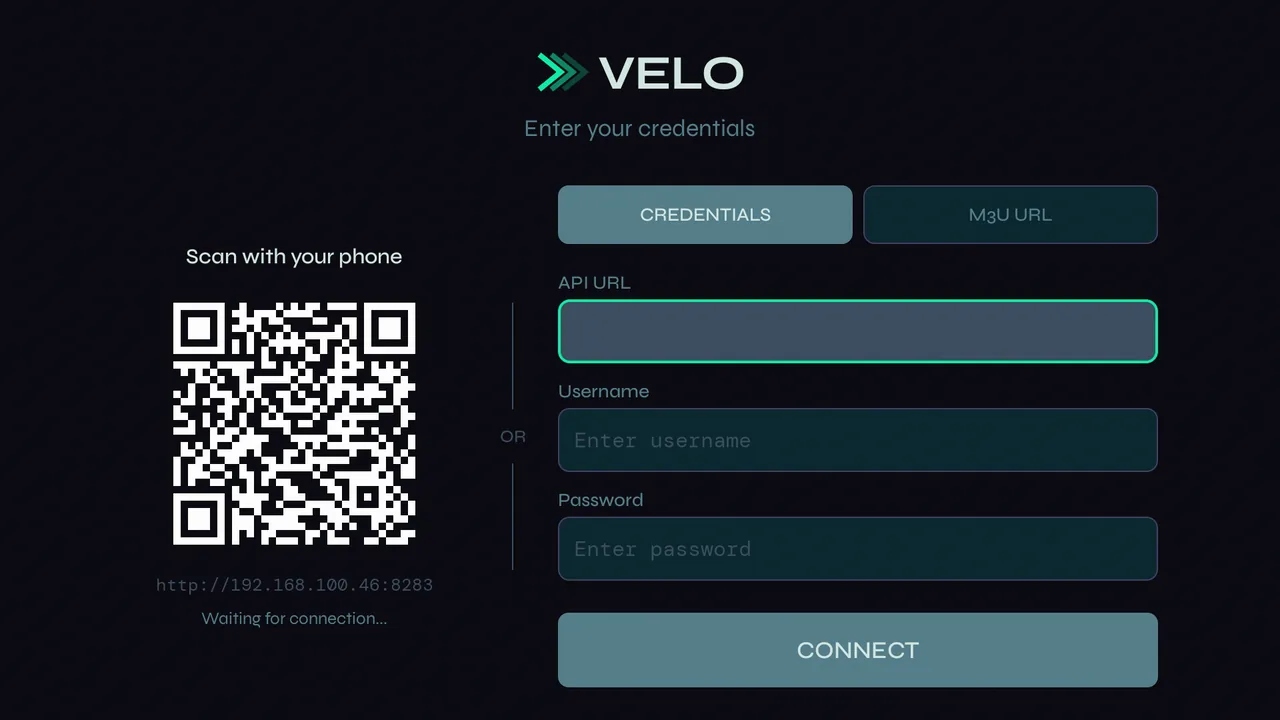
1Abre Velo. La pantalla de inicio de sesión tiene dos pestañas —Credentials para la dirección del servidor, el usuario y la contraseña de tu proveedor, y M3U URL para un enlace de lista— y un código QR a la izquierda.
-
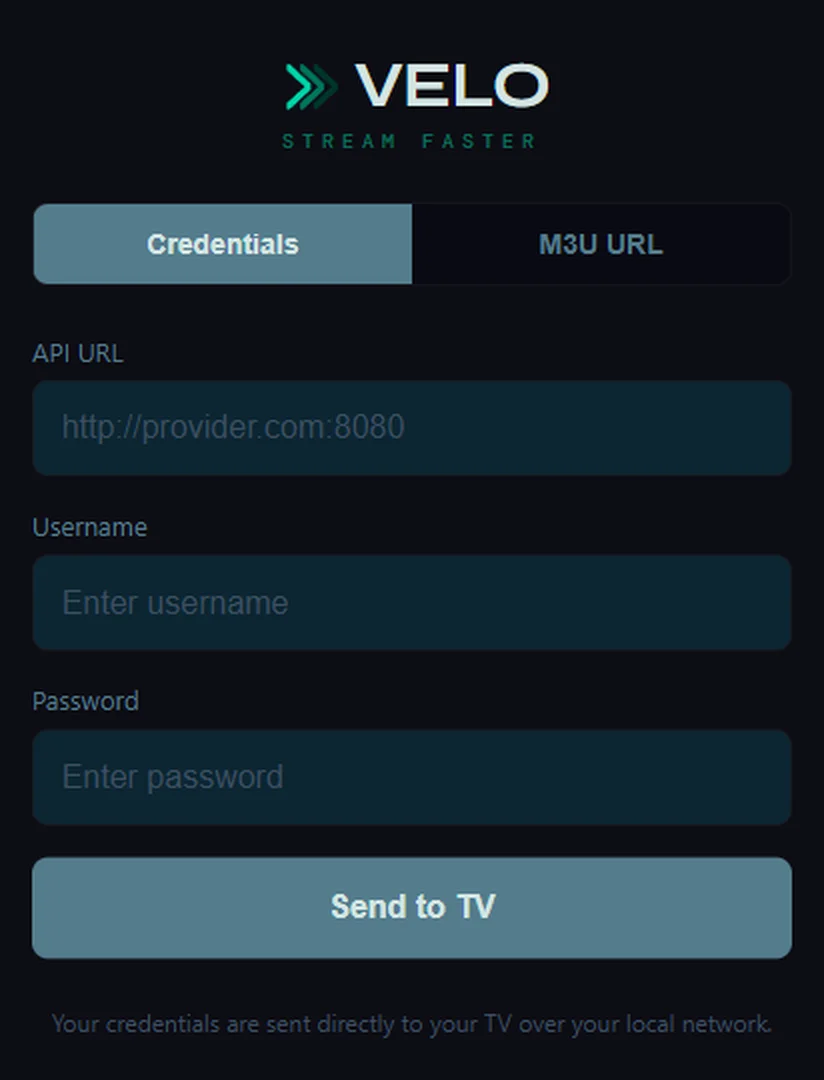
2Escribir con el control remoto es lento, así que mejor escanea el código QR con tu teléfono. Se abre una página en el teléfono, servida por la propia TV a través de tu Wi-Fi. Escribe ahí los mismos datos y toca Send to TV. Nada sale de tu red.
-
3La TV avisa que recibió los datos, los comprueba con tu proveedor e inicia sesión.
Preparando todo
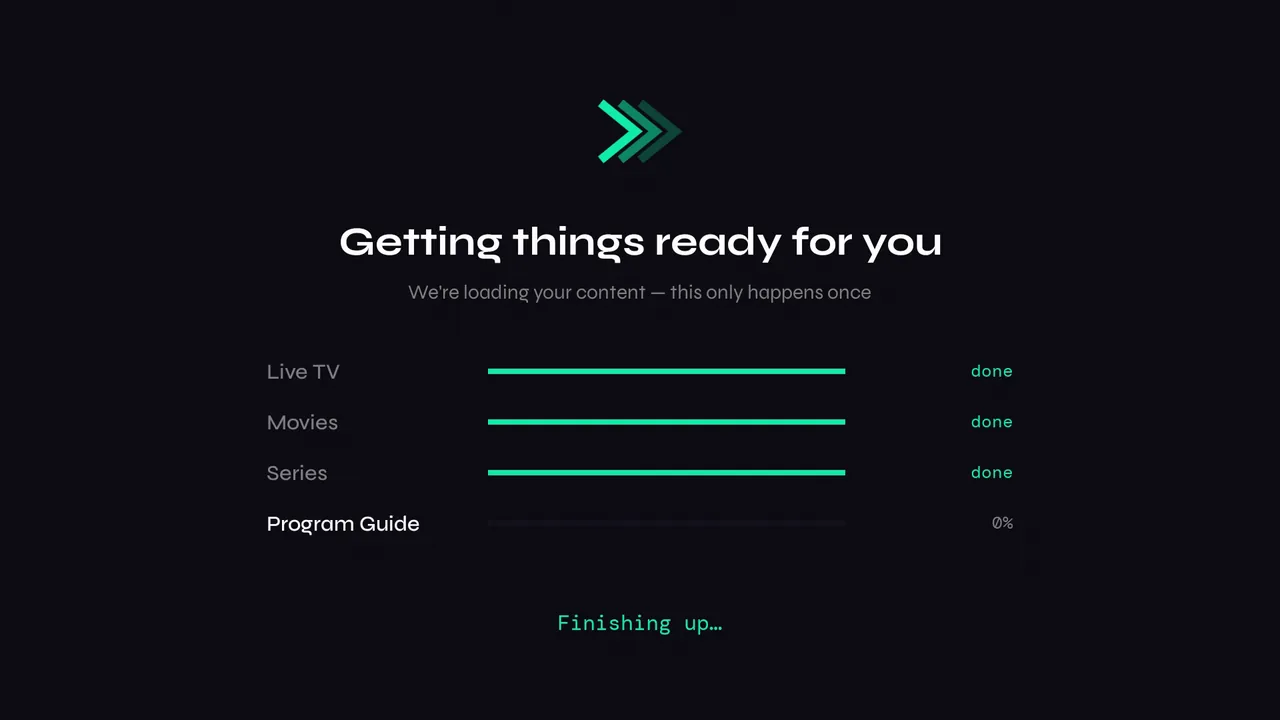
La primera vez, Velo descarga toda la programación de tu proveedor y la guía de programas antes de dejarte entrar, para que después no falte nada.
-
1Live TV, Movies, Series y la guía de programas se completan uno por uno. Con un proveedor grande tarda unos minutos, y solo pasa una vez. Si algo falla, Velo ofrece Retry en lugar de dejarte entrar a una biblioteca a medio armar.
Cómo moverte
-
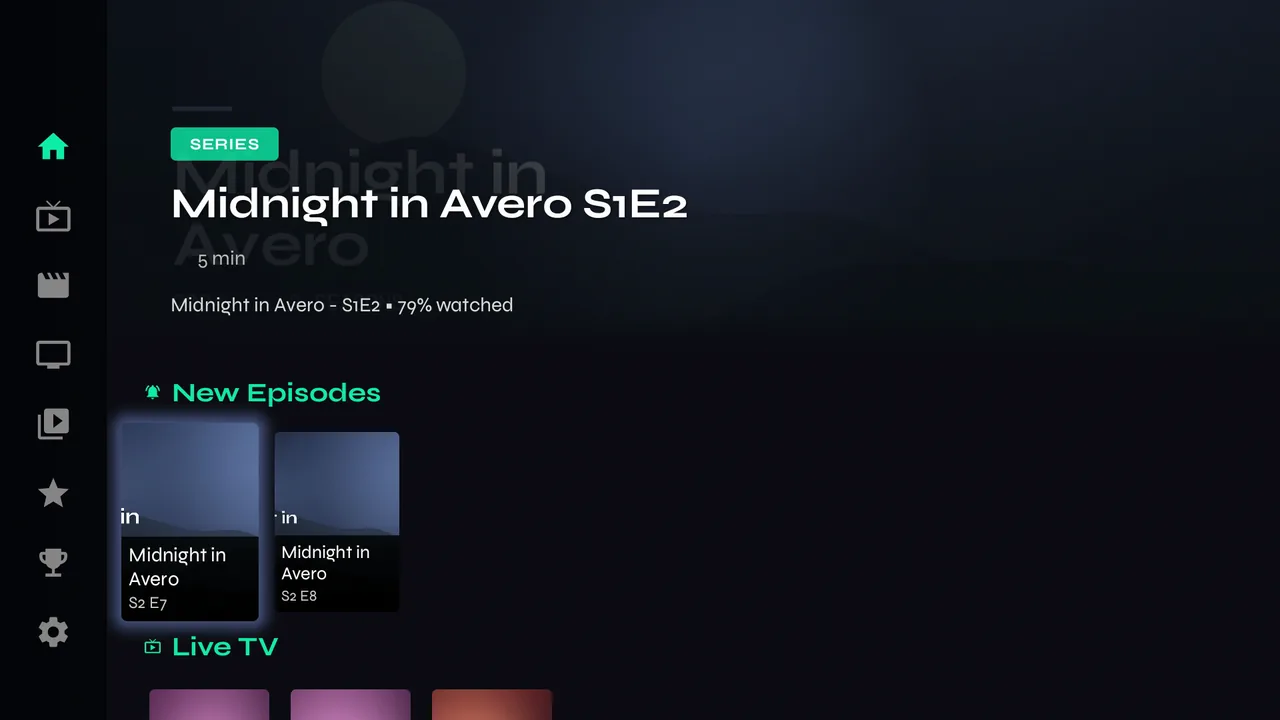
1Home muestra lo que has estado viendo: canales en vivo, y las series y películas que dejaste a medias. New Episodes aparece cuando una serie que sigues tiene uno nuevo, y Fresh Arrivals muestra películas bien calificadas que tu proveedor agregó este mes.
-
2Un canal en vivo entra en la fila Live TV de Home cuando lo has visto durante 30 segundos, así que los canales por los que solo pasas mientras buscas algo no aparecen ahí.
-
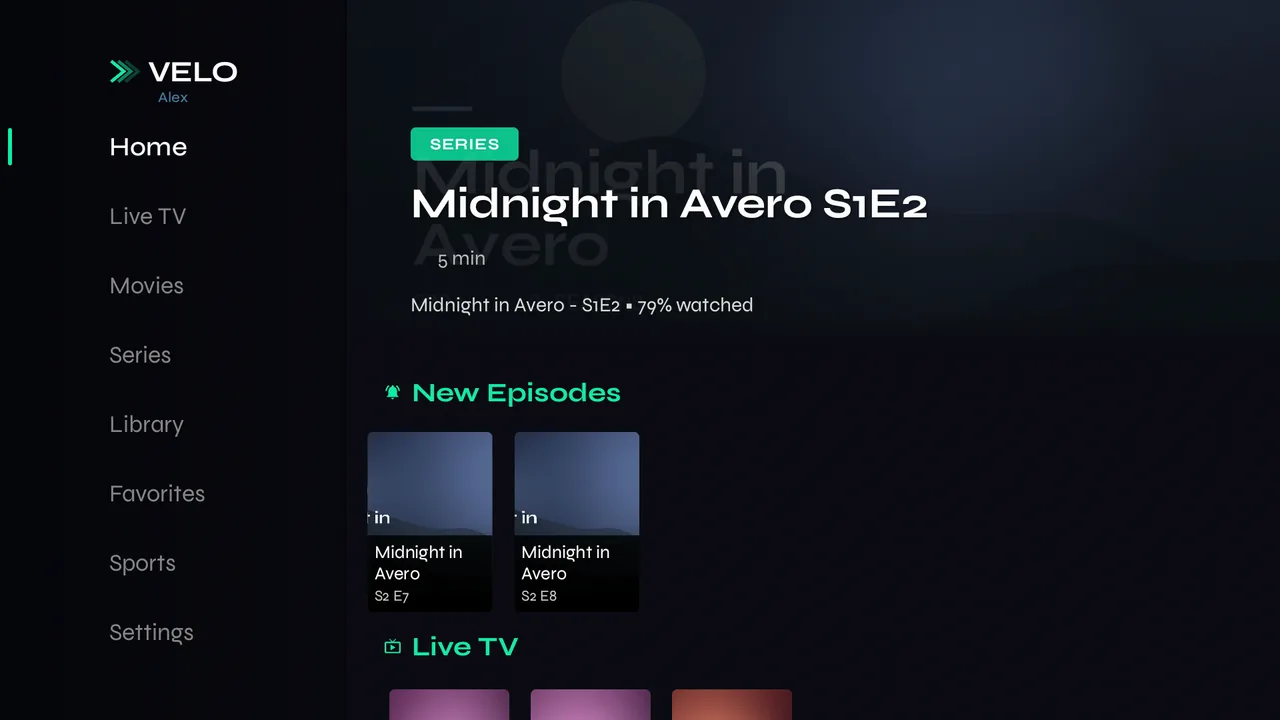
3Presiona Atrás para abrir el menú. Ahí están Home, Live TV, Movies, Series, Library, Favorites, Sports y Settings, con el perfil que estás usando debajo del logo de Velo. Presionar a la izquierda al borde de una fila no lo abre; Atrás sí. Presiona Atrás en el propio menú para salir de Velo.
-
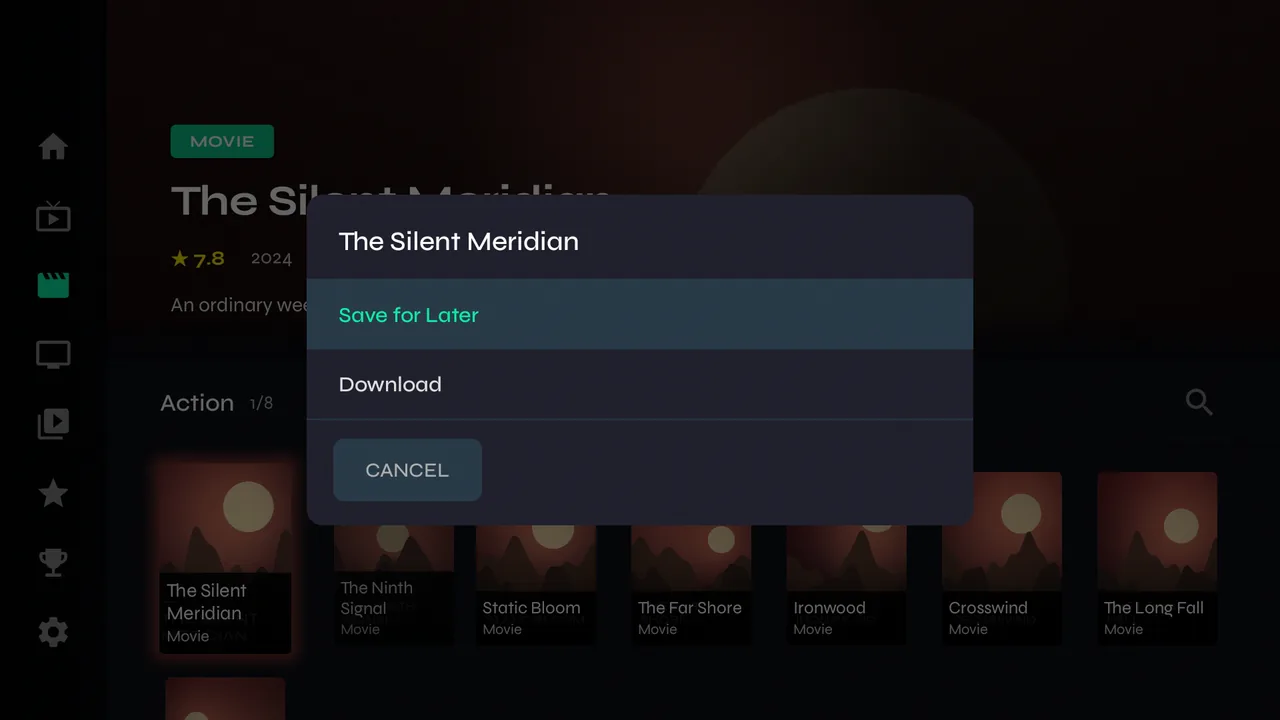
4Mantén presionado OK en cualquier mosaico para ver su menú: guardar para después, descargar, seguir, agregar a favoritos y más. Casi todas las acciones de Velo están detrás de una pulsación larga.