Fija los canales que más usas, pon una carpeta exactamente en el orden que quieras y dale un ícono.
Fijar arriba
Los canales fijados quedan por encima de todo lo demás en una carpeta, en el orden en que los fijaste.
-
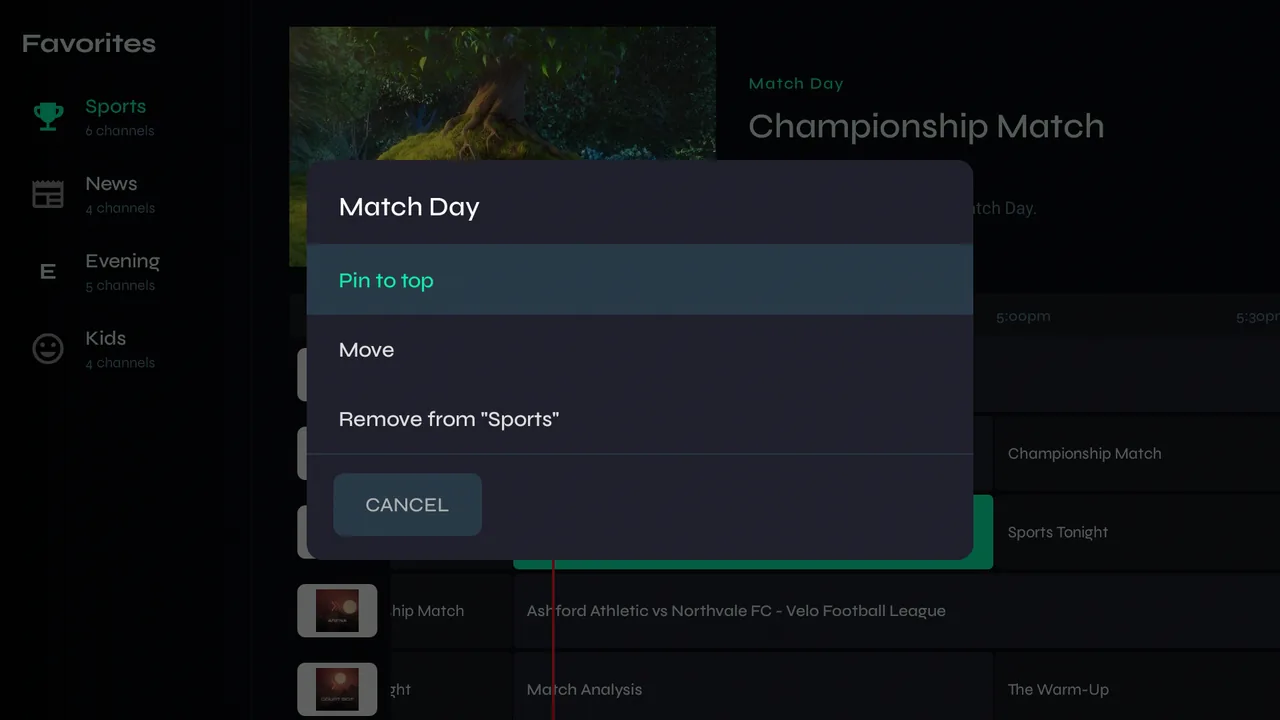
1Abre una carpeta de favoritos en la Live Guide, selecciona un canal y mantén presionado OK.
-
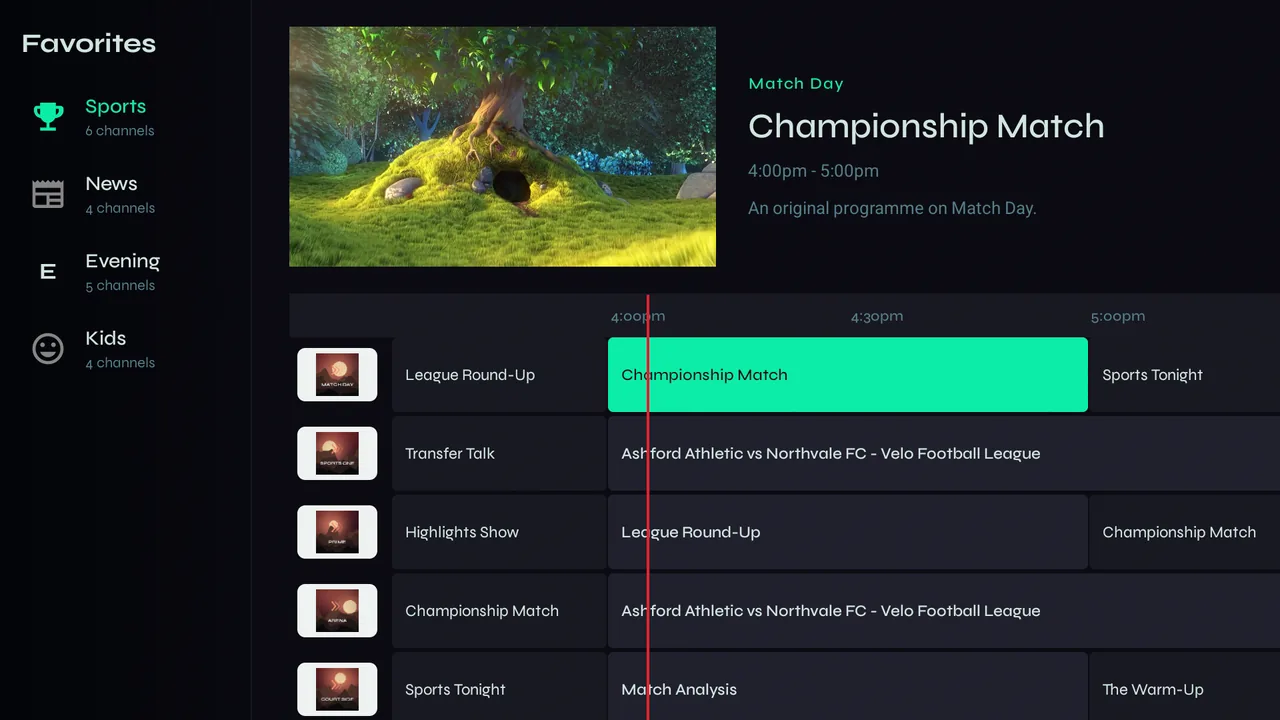
2Elige Pin to top. El canal sube al principio de la carpeta. Mantén presionado OK otra vez y elige Unpin para soltarlo.
Mover un canal a cualquier lugar
Pin pone un canal arriba. Move lo pone donde quieras.
-
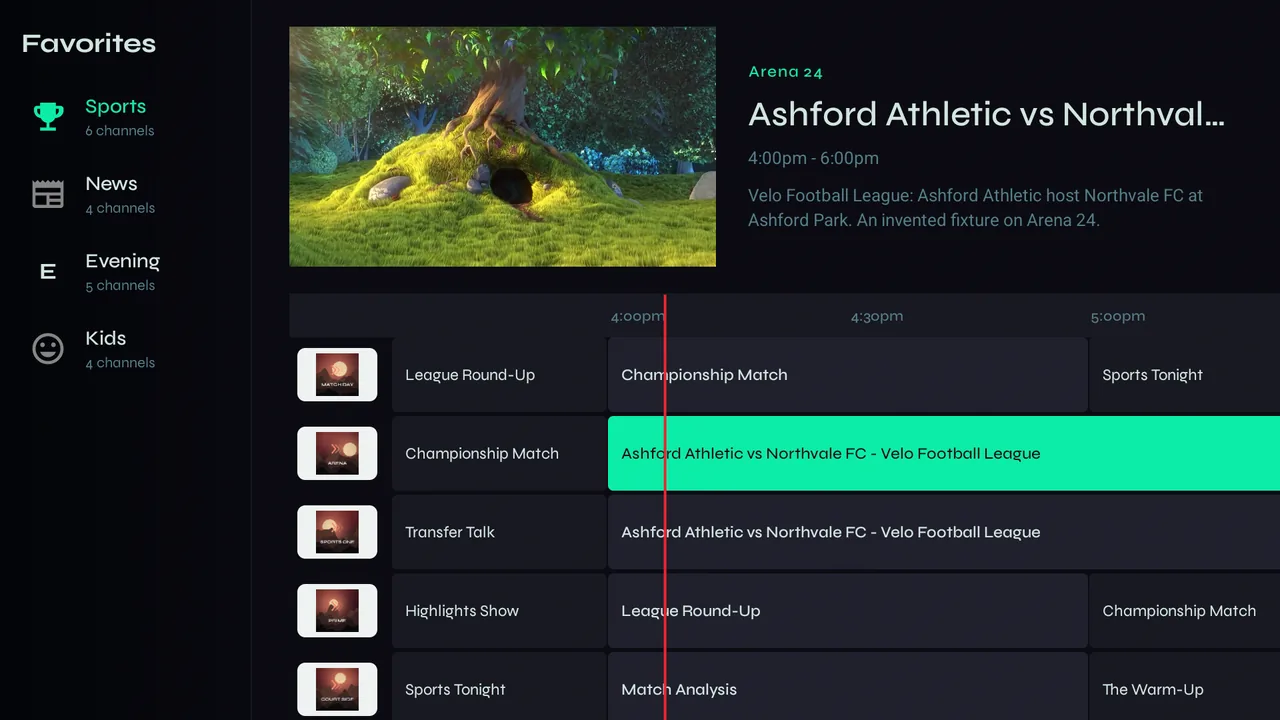
1Mantén presionado OK en un canal y elige Move. El canal se levanta y los demás se atenúan. Presiona arriba o abajo para llevarlo —la guía lo sigue— y luego OK para soltarlo, o Atrás para devolverlo a donde estaba.
-
2Velo dice Moved y la carpeta conserva su nuevo orden. Si sueltas un canal entre los fijados, también queda fijado.
Darle un ícono a una carpeta
-
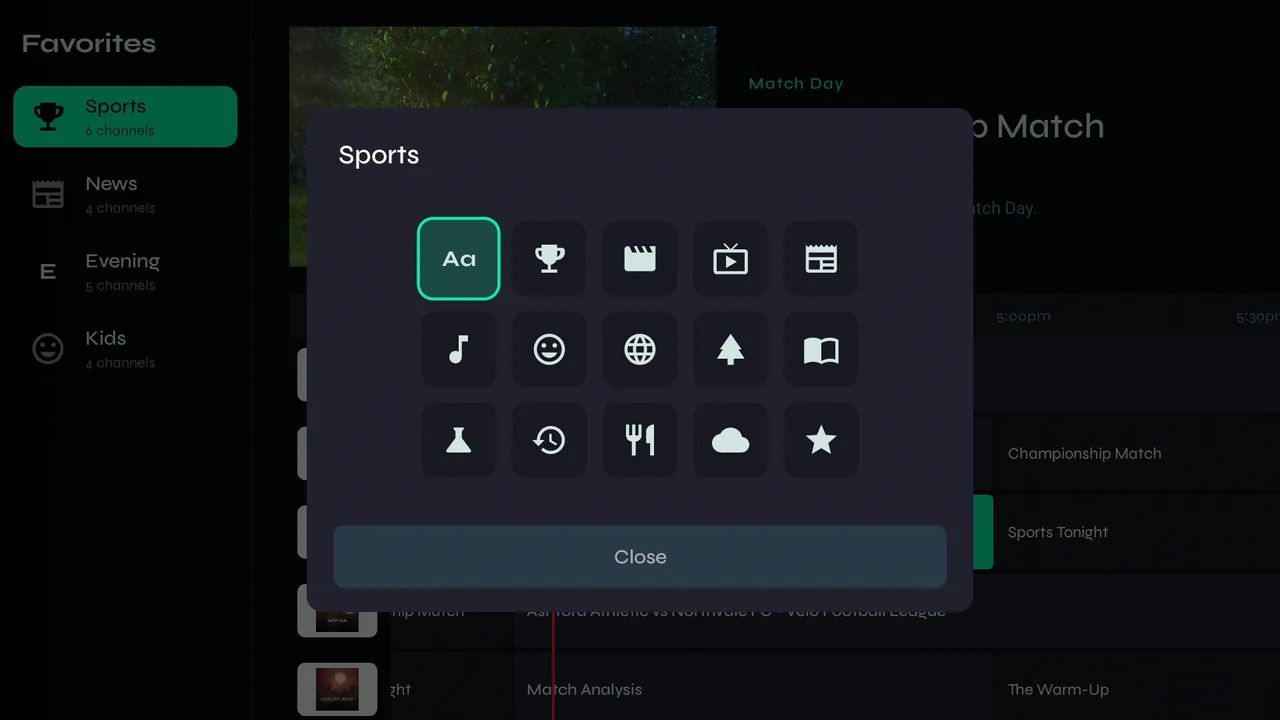
1En la Live Guide, muévete a la izquierda hasta la lista de carpetas, selecciona una y mantén presionado OK. Elige un ícono, o Aa para mostrar la primera letra de la carpeta.
Quitar un canal
-
1Mantén presionado OK en un canal de una carpeta y elige Remove from “Sports” (el nombre de la carpeta): sale de esa carpeta y se queda en las demás. En una categoría de Live TV, Remove from Favorites lo quita de todas las carpetas.
Una categoría completa
Si abres seguido una categoría, pon la categoría misma en Favorites.
-
1Mantén presionado OK en una categoría de Live TV, Movies o Series y elige Add to Favorites. La primera vez, Velo pregunta cómo llamar a estos accesos directos de categorías; Categories está bien.
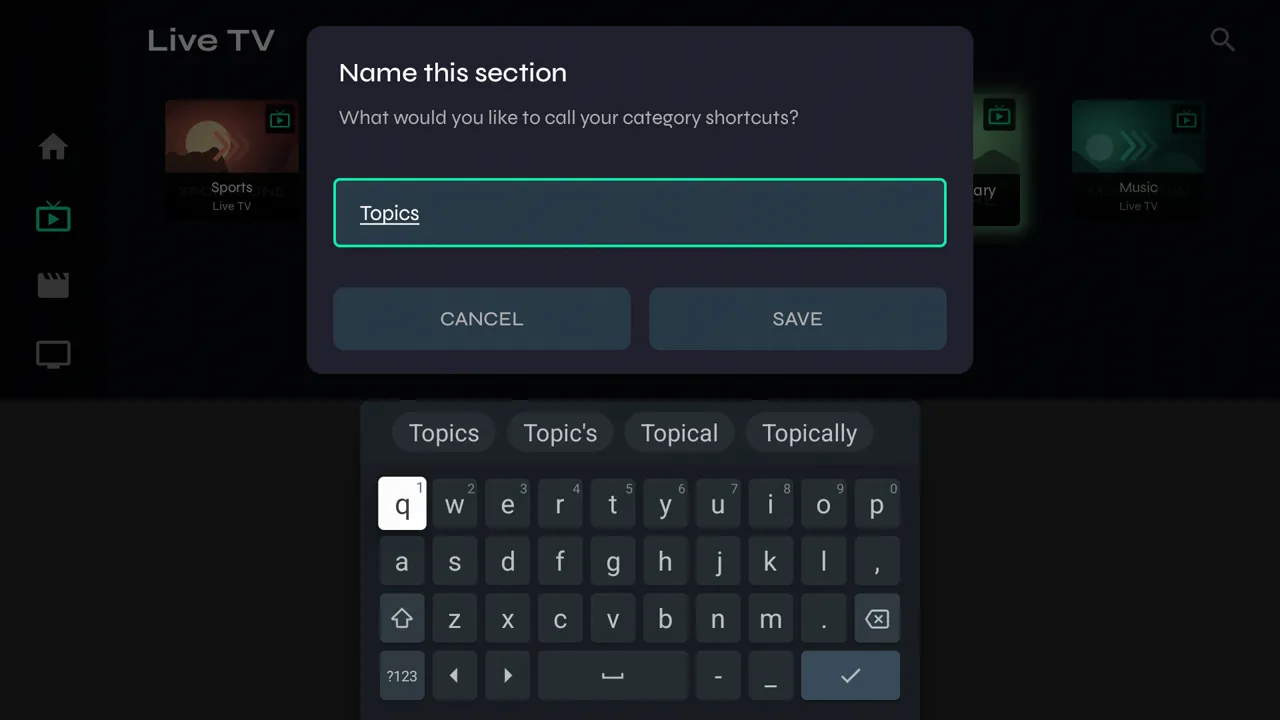
-
2La categoría aparece en Favorites junto a tus carpetas y se abre como cualquier categoría. Mantén presionado OK en ella ahí para cambiarle el nombre o quitarla.
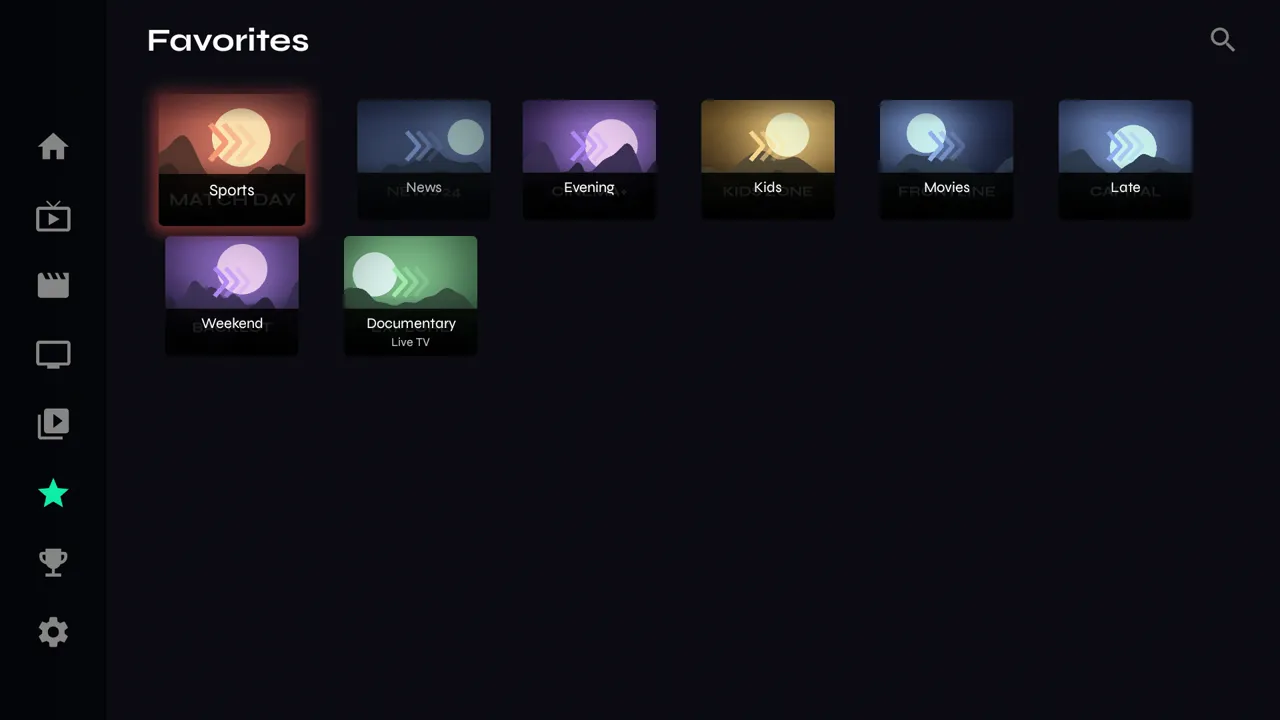
Manage Favorites y Favorites Fix
Settings → Content & Library.
-
1Manage Favorites muestra todas las carpetas con cuántos canales tiene cada una…
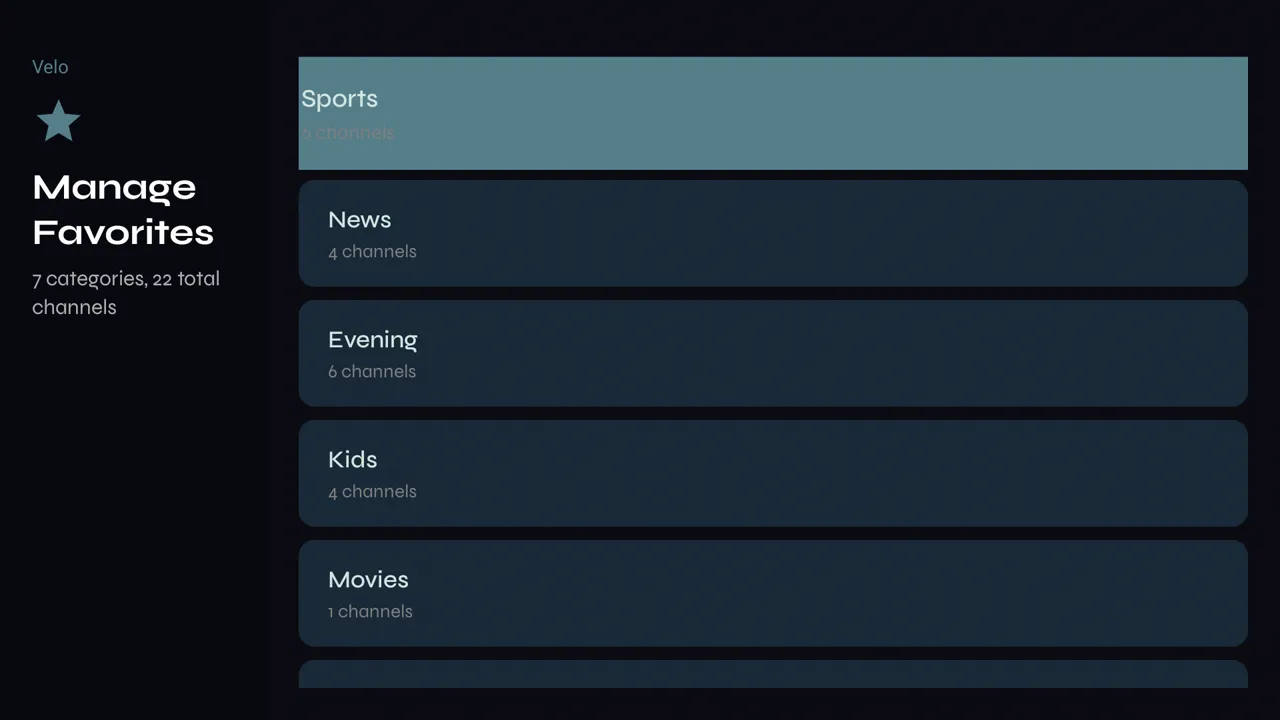
-
2…y presiona OK en una para Rename (cambiarle el nombre), Change Icon (cambiar el ícono) o Delete (eliminarla).
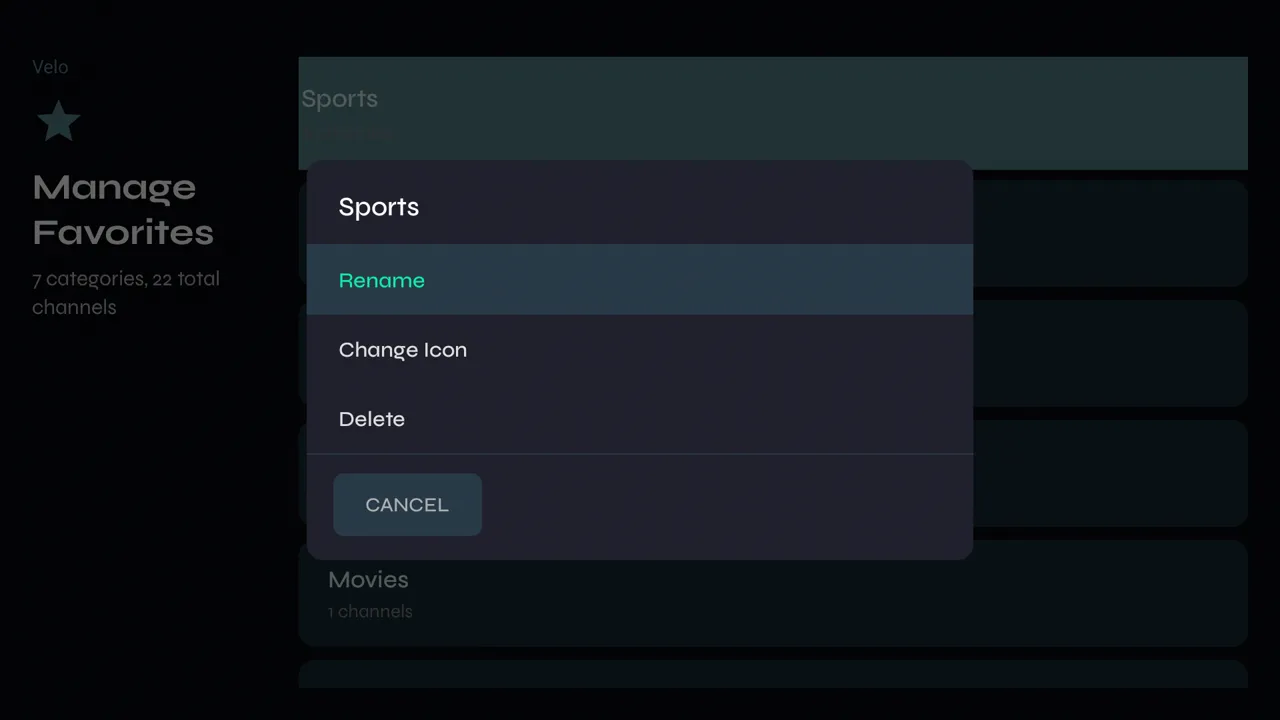
-
3Favorites Fix, justo debajo, recupera las imágenes de canal que faltan, corrige nombres de canal ilegibles a partir de tu programación actual y marca como UNAVAILABLE los favoritos que tu proveedor ya no ofrece. No se elimina nada.
En todos tus dispositivos
-
1Con Cloud Sync conectado, el orden, los fijados y los íconos que configures en un dispositivo aparecen en los demás. Gana el cambio más reciente en cada carpeta.