Los botones debajo de la imagen, la pantalla completa y cómo siguen las series.
TV en vivo
-
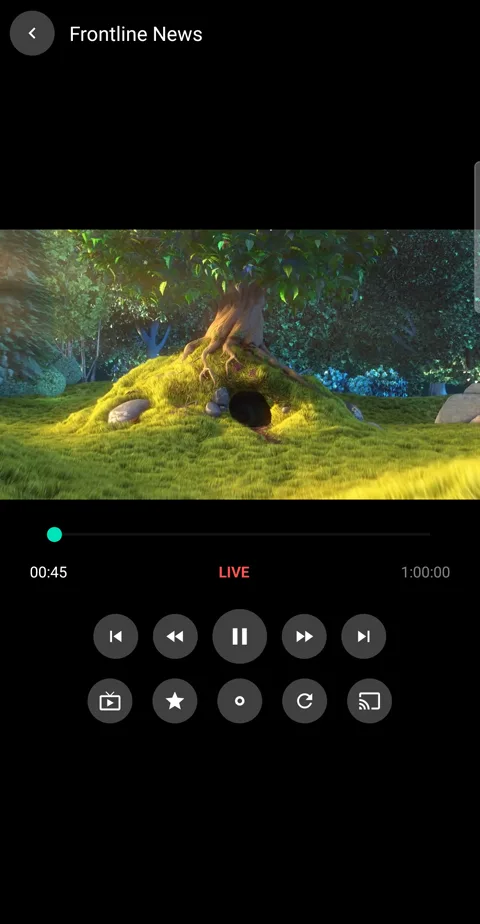
1Toca un canal para verlo. La imagen queda arriba y los controles debajo: canal anterior y siguiente, retroceder, pausa, adelantar, y después la guía, favoritos, grabar, recargar y transmitir.
-
2Anterior y siguiente recorren la lista de donde elegiste el canal: tus resultados de búsqueda, la categoría, la carpeta de favoritos.
-
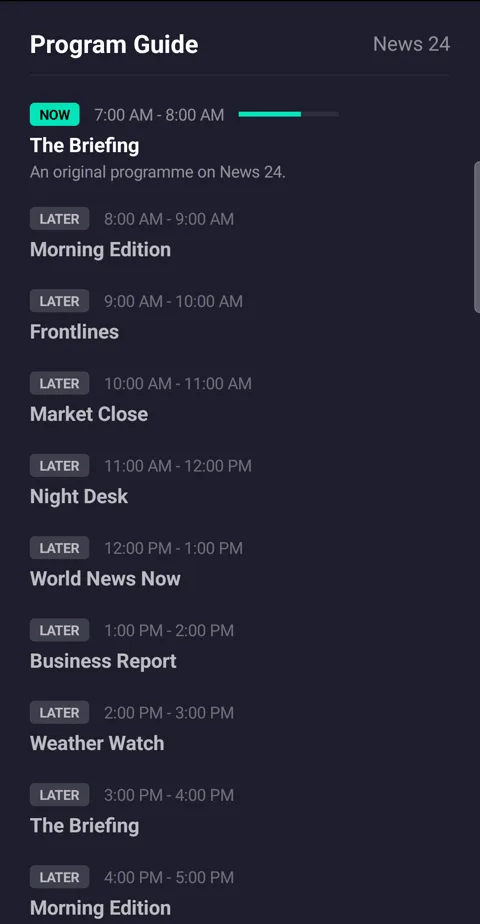
3El botón de guía, el primero de la segunda fila, muestra lo que hay en este canal ahora y más tarde. Presiona Atrás para cerrarla.
-
4Retroceder vuelve sobre lo que se transmitió desde que sintonizaste; consulta Grabar TV en vivo.
Películas y episodios
-
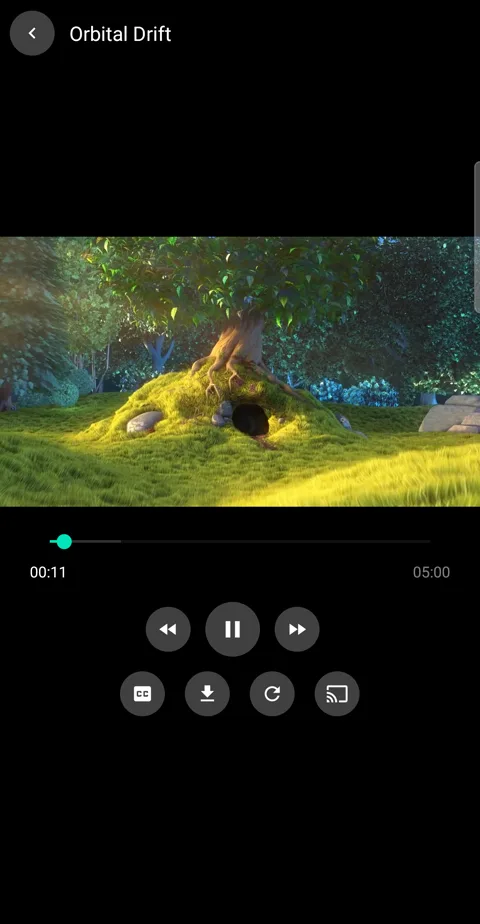
1Toca una película para empezarla. Arrastra la barra para saltar a cualquier punto, o usa retroceder y adelantar. La segunda fila tiene CC para audio y subtítulos, descargar, recargar y transmitir.
-
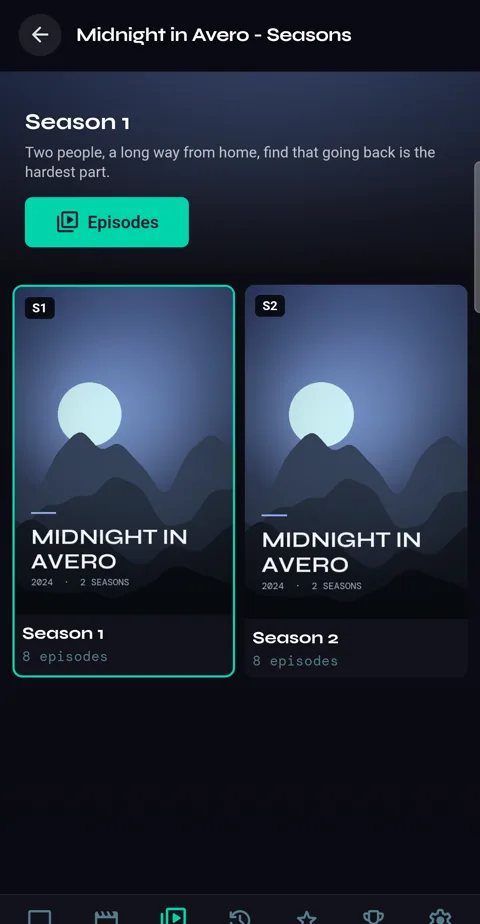
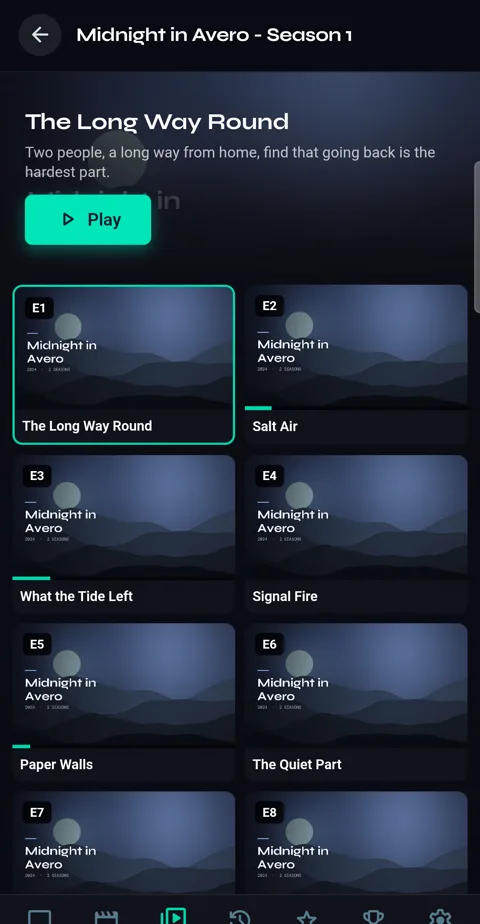
2En una serie, tócala para ver sus temporadas. Toca una temporada y luego Episodes.
-
3Toca un episodio y luego Play. Uno que ya empezaste muestra hasta dónde llegaste.
-
4Mientras se reproduce un episodio, la segunda fila suma Episodes: abre la serie debajo de la imagen; toca una temporada y luego un episodio.
-
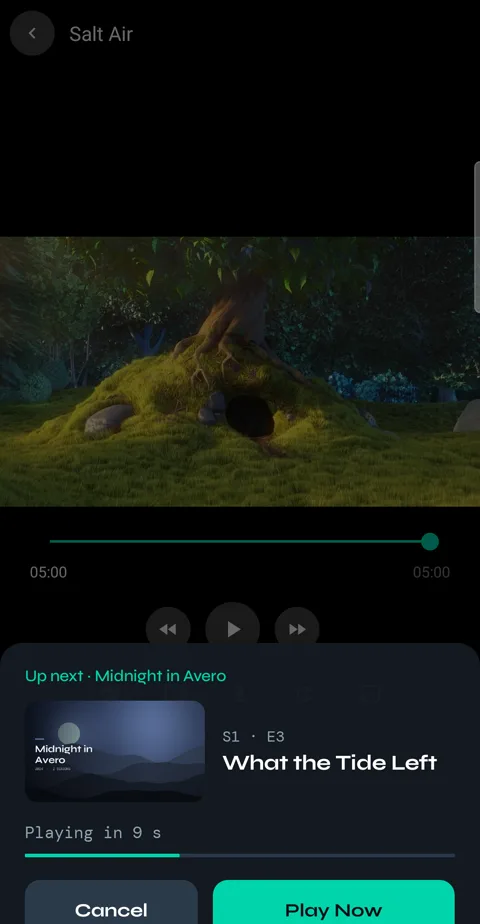
5Cuando termina un episodio, una tarjeta muestra el siguiente y cuenta desde diez. Play Now lo empieza de inmediato y Cancel se detiene ahí. Después de tres episodios seguidos, Velo primero pregunta si sigues viendo.
-
6Si dejas un título a la mitad, te espera en Continue Watching.
Pantalla completa
-
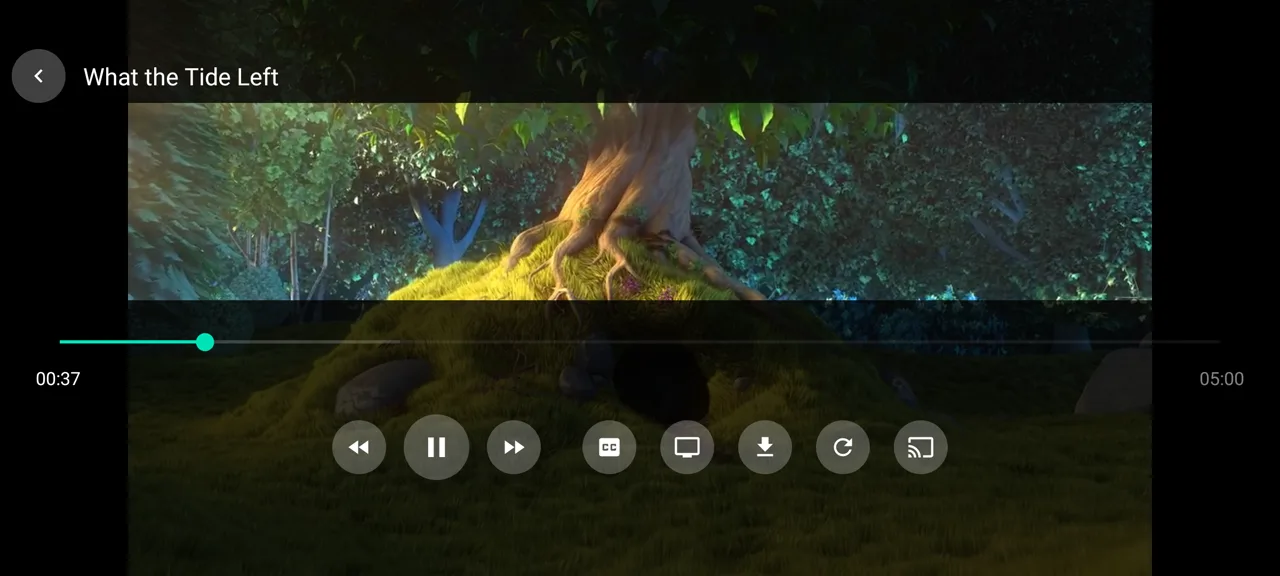
1Gira el teléfono para verlo en pantalla completa. Toca la imagen para mostrar los controles; se ocultan de nuevo a los pocos segundos.
Si la imagen se detiene
-
1Reload vuelve a conectar con el mismo canal o título. Velo también lo intenta por sí solo cuando se corta la transmisión.
En tu TV
-
1Cast, el último botón, reproduce el canal o el título en un Chromecast o en una TV con Chromecast integrado, en la misma red Wi-Fi.