Algunas películas y episodios llegan de tu proveedor sin ningún subtítulo. Velo puede encontrarlos con una cuenta gratuita que tú controlas.
Por qué algunos títulos no tienen subtítulos
Que una película tenga subtítulos depende del archivo que tu proveedor eligió, no de Velo.
-
1Algunas versiones conservan todas las pistas de subtítulos con las que se publicaron. Muchas quedan reducidas al video y una pista de audio. Si el menú CC no ofrece nada, el archivo de verdad no tiene nada.
Conecta tu cuenta de SubDL
Velo encuentra subtítulos a través de SubDL, con tu propia cuenta gratuita. Así nadie comparte un límite de descargas y lo que ves nunca pasa por Velo. Toma unos dos minutos, todo en tu teléfono; nadie debería escribir una clave con un control remoto.
-
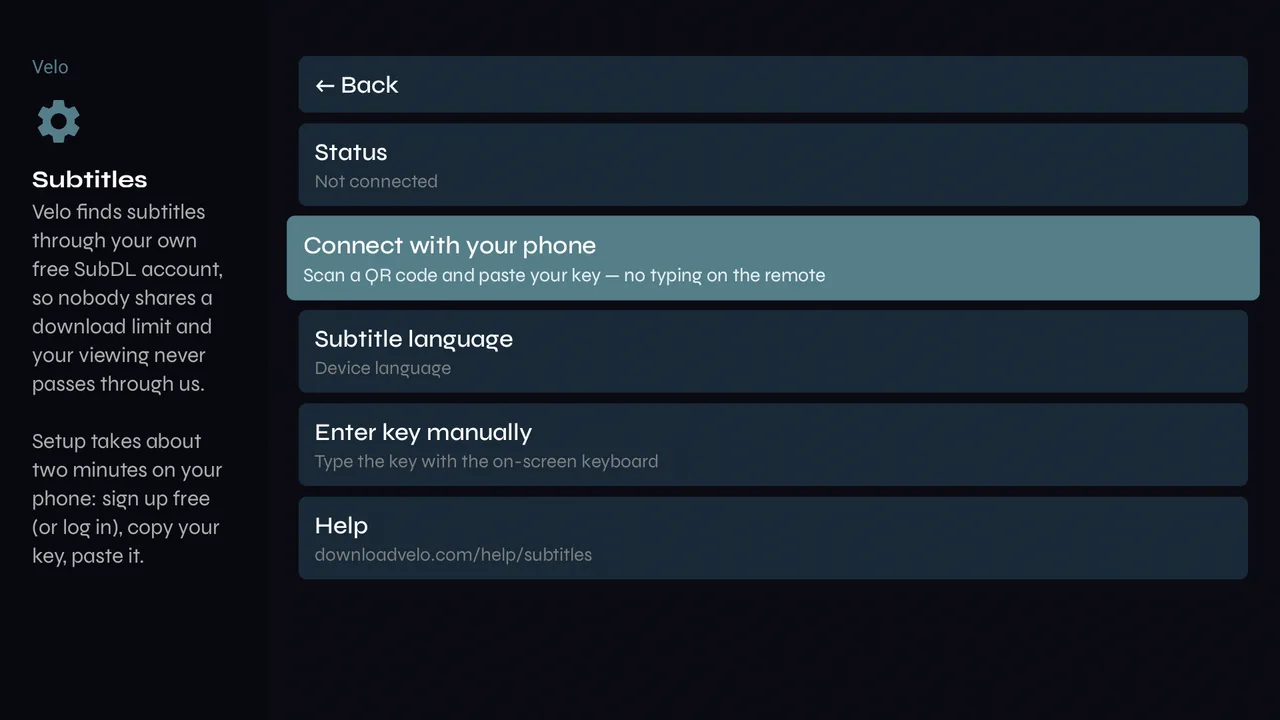
1En la TV: Settings → Subtitles → Connect with your phone. (O, mientras ves algo, presiona CC → Search for subtitles → Set up now.)
-
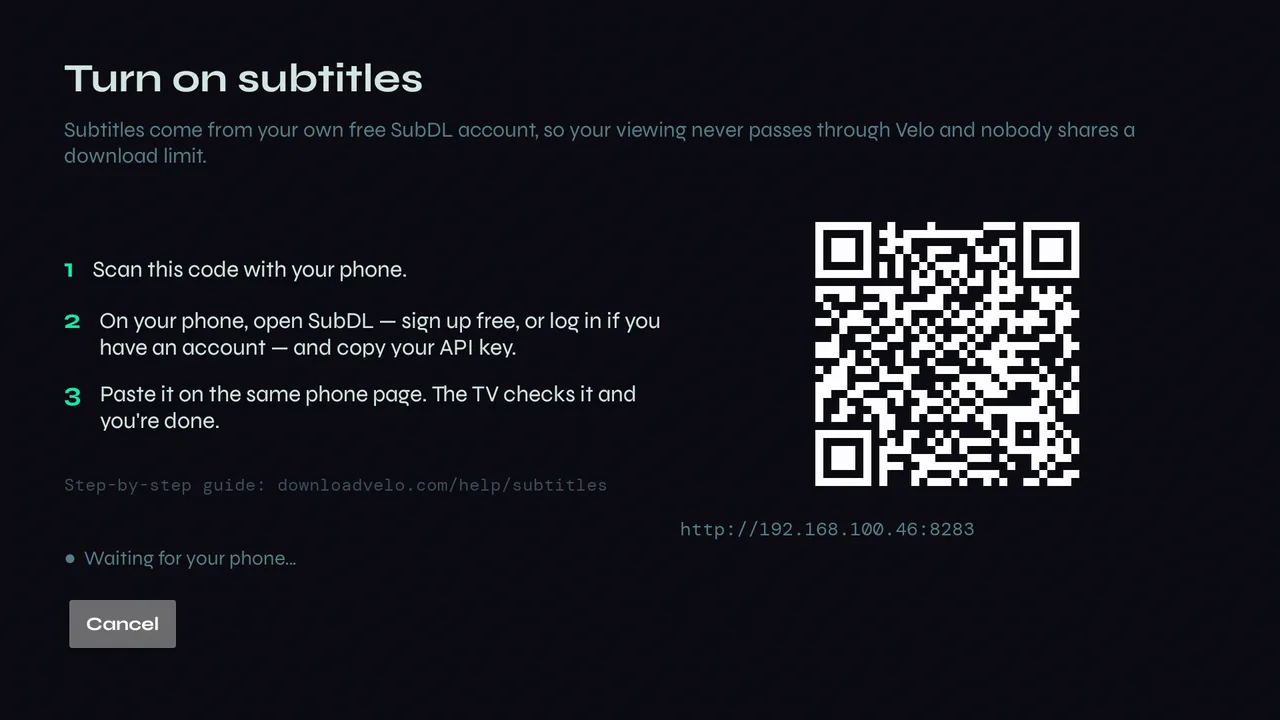
2Escanea el código QR con tu teléfono. Se abre una página de Velo; todo lo demás pasa ahí.
-
3Toca Open SubDL. ¿Eres nuevo en SubDL? Regístrate: la cuenta gratuita alcanza, el límite diario supera de lejos lo que ve una casa. ¿Ya tienes cuenta? Inicia sesión. En la página API, toca Copy API key (empieza con
subdl_).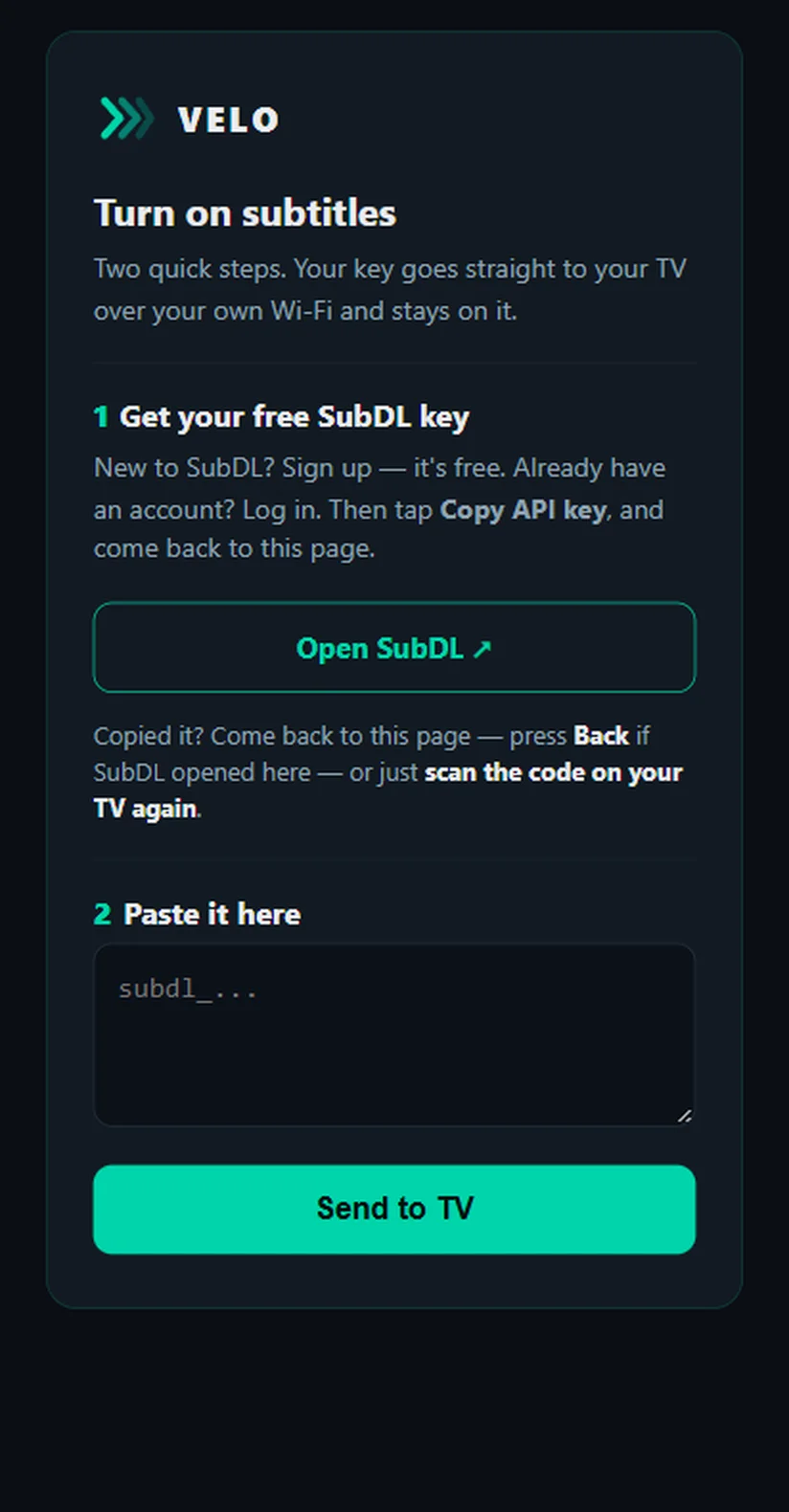
-
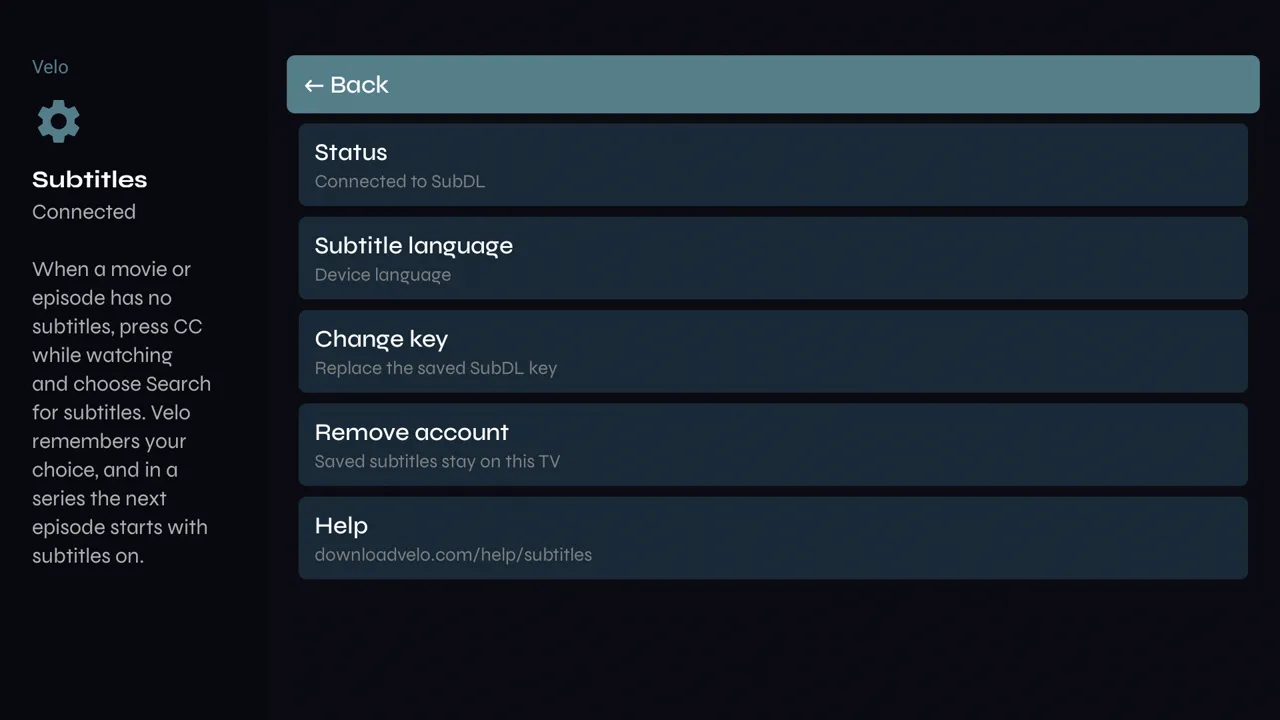
4Vuelve a la página de Velo —si SubDL se abrió en la misma ventana, presiona Atrás, o simplemente escanea otra vez el código de tu TV—, pega la clave y toca Send to TV. La TV la comprueba primero con SubDL: si no la acepta, tu teléfono lo dice y puedes pegarla de nuevo. La clave se guarda solo en esa TV.
-
5Elige tu Subtitle language en Settings → Subtitles si no es el idioma de tu dispositivo. Cada TV se conecta una sola vez.
Encontrar subtítulos para un título
-
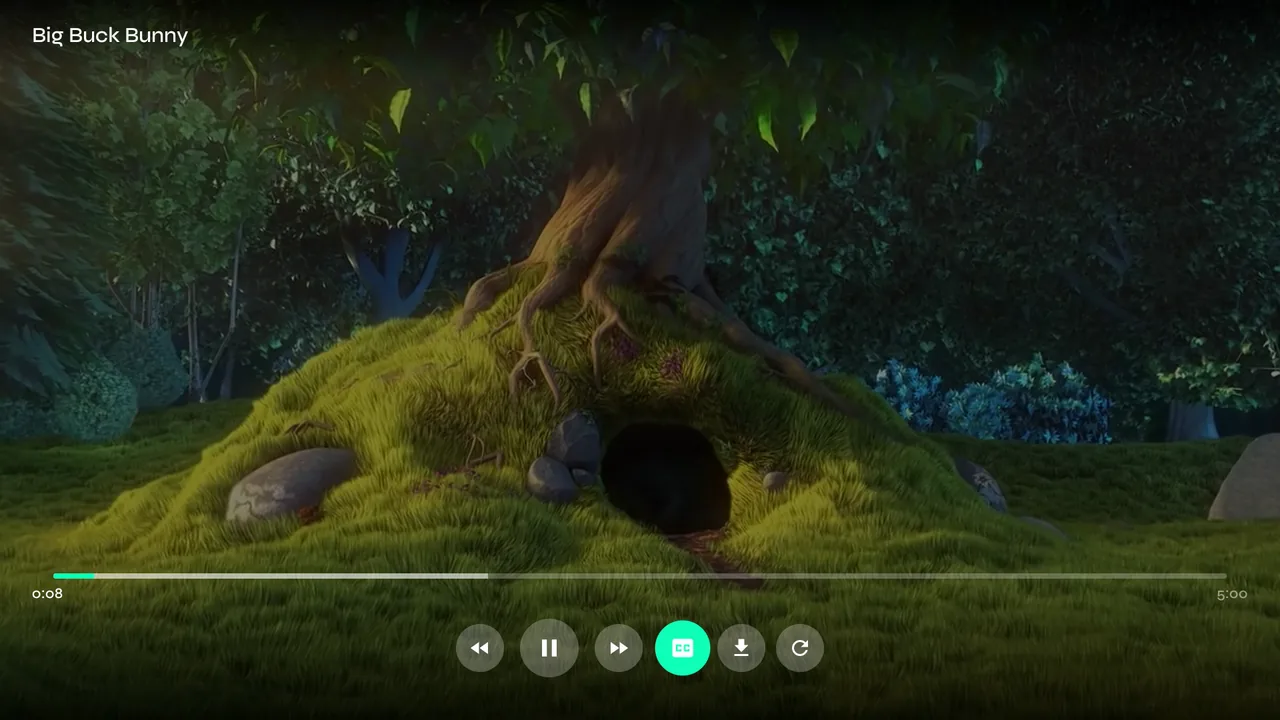
1Mientras ves una película o un episodio, presiona OK para ver los controles y elige CC.
-
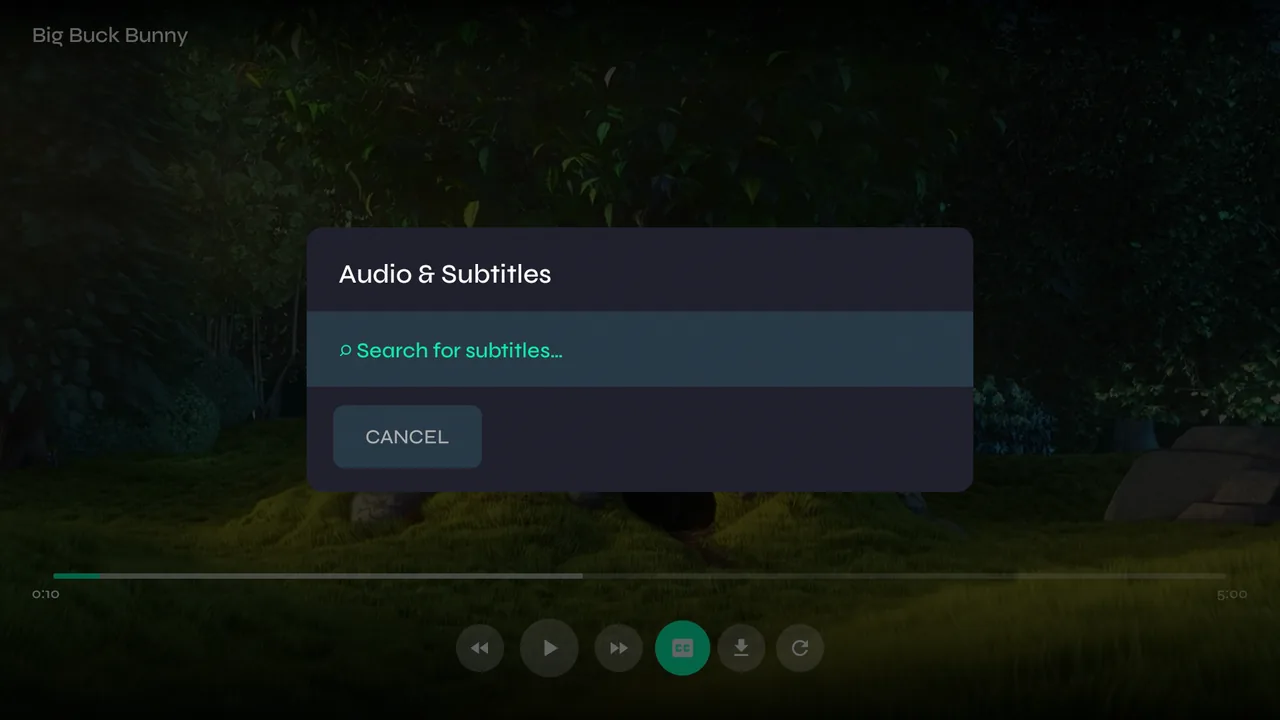
2El menú Audio & Subtitles muestra las pistas que trae el archivo y después Search for subtitles. El título se pausa mientras el menú está abierto y sigue cuando eliges.
-
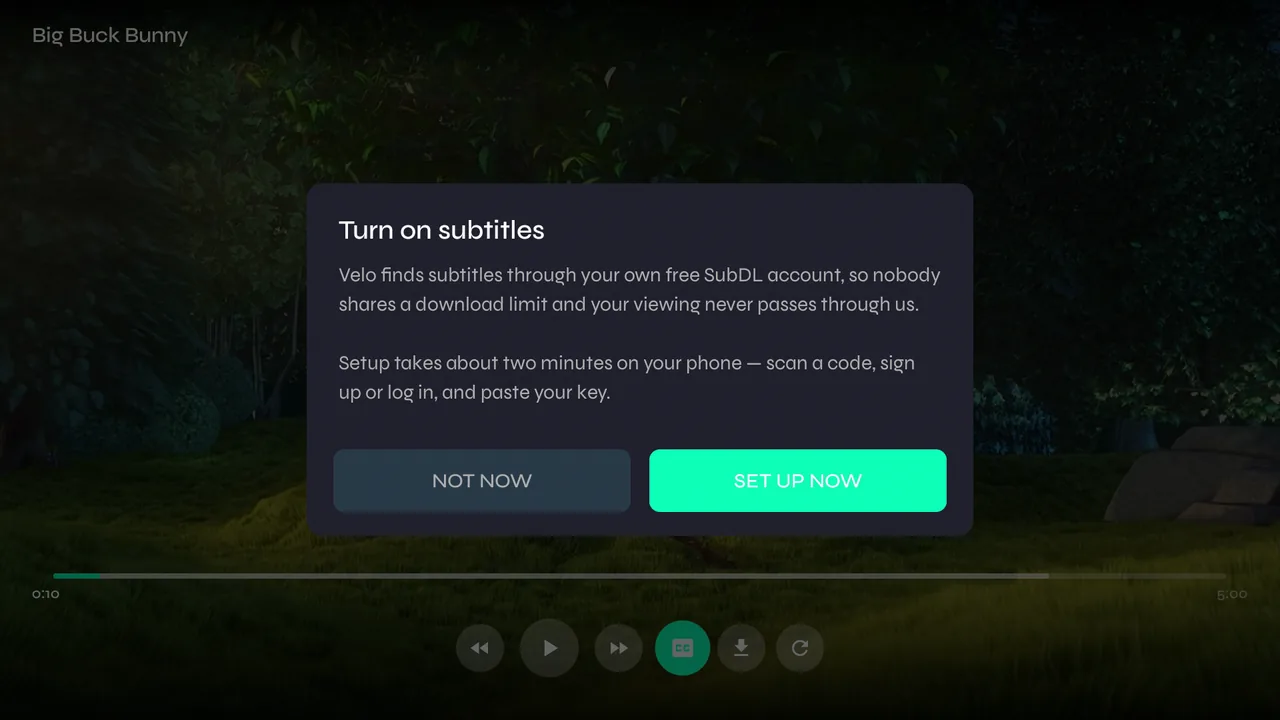
3¿Todavía no conectaste SubDL? Velo te ofrece configurarlo en ese momento.
-
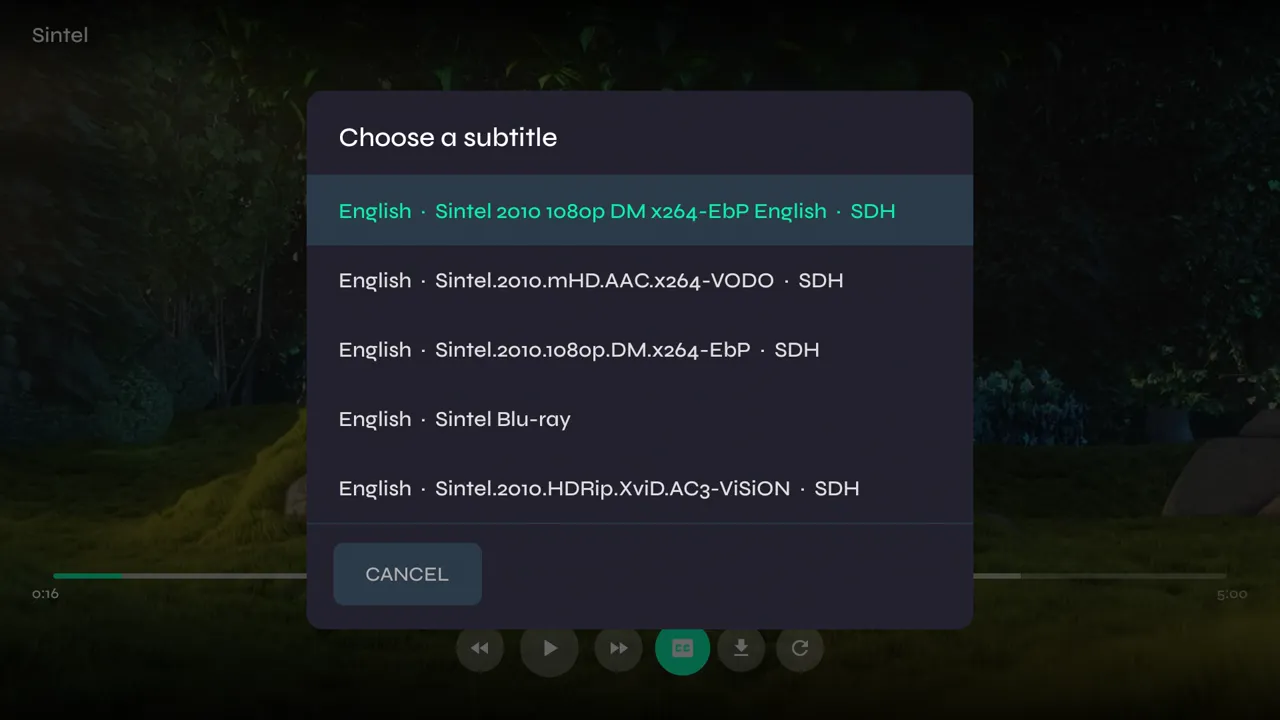
4Elige uno de los resultados. Velo lo descarga y la reproducción sigue con subtítulos.
-
5Velo recuerda tu elección. Si vuelves a ver el título, los subtítulos —y cualquier ajuste de sincronización— regresan directo desde la TV, sin descargar nada ni necesitar conexión.
-
6¿Estás viendo una serie? Activa los subtítulos en un episodio y el siguiente empieza con ellos: Velo los busca en segundo plano mientras ves, de la misma versión cuando puede. Elige Subtitles Off para dejar de usarlos.
Si no coinciden los tiempos
Los subtítulos están sincronizados con una versión concreta, y la tuya puede ser otra.
-
1Abre CC otra vez y elige Adjust sync. Muévelos antes o después en pasos de medio segundo hasta que la voz y el texto coincidan.
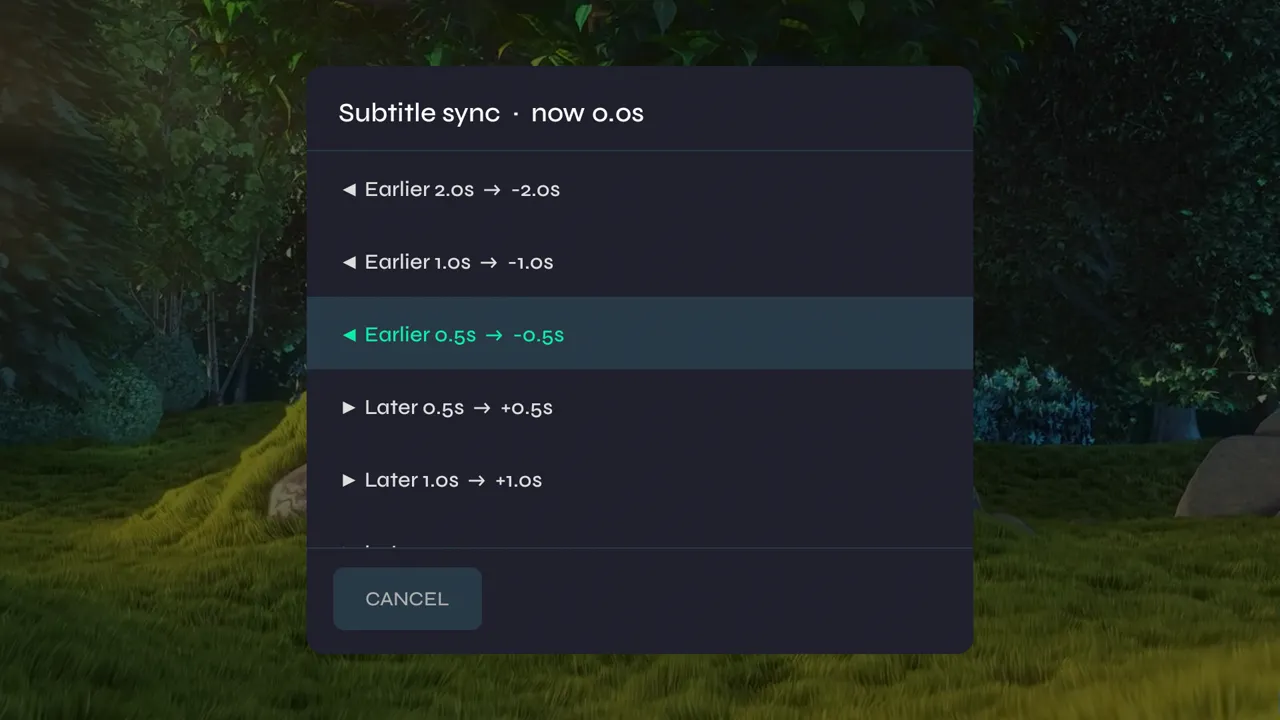
-
2O vuelve a los resultados y elige otra versión; normalmente hay varias.