Qué significan los mensajes de Velo y qué probar cuando algo no funciona.
Cuando Velo no puede conectar con tu proveedor
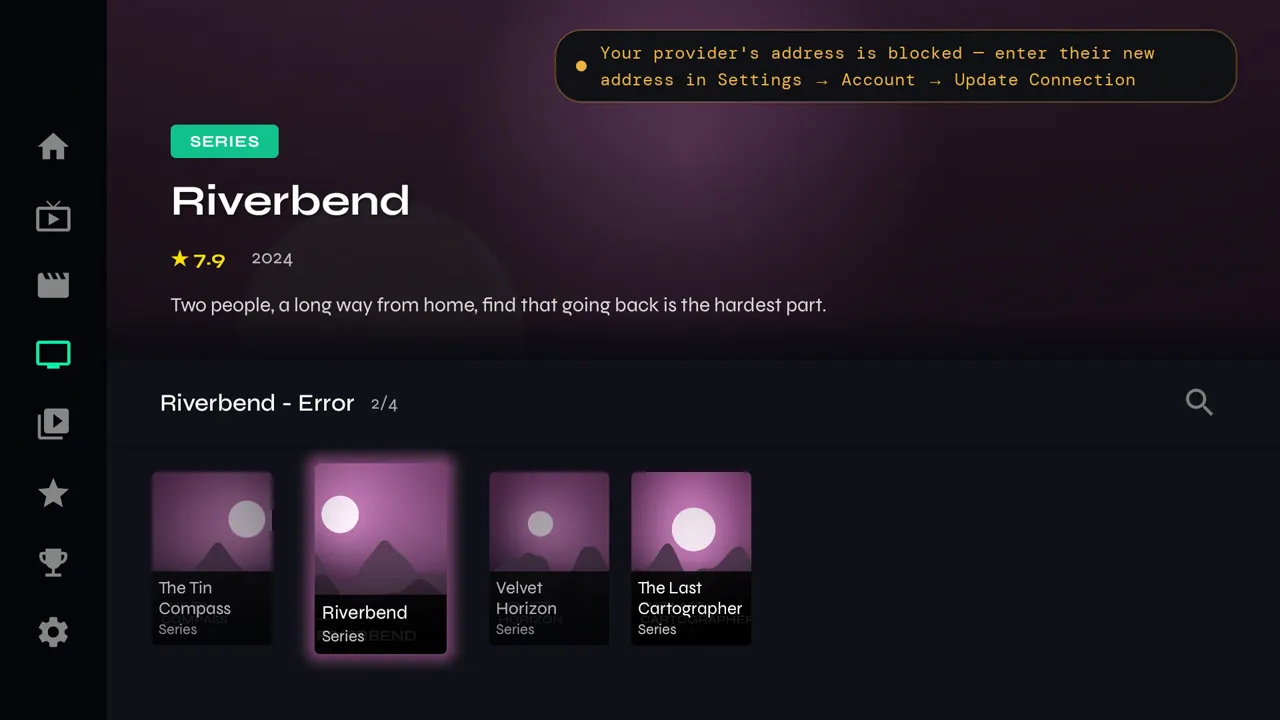
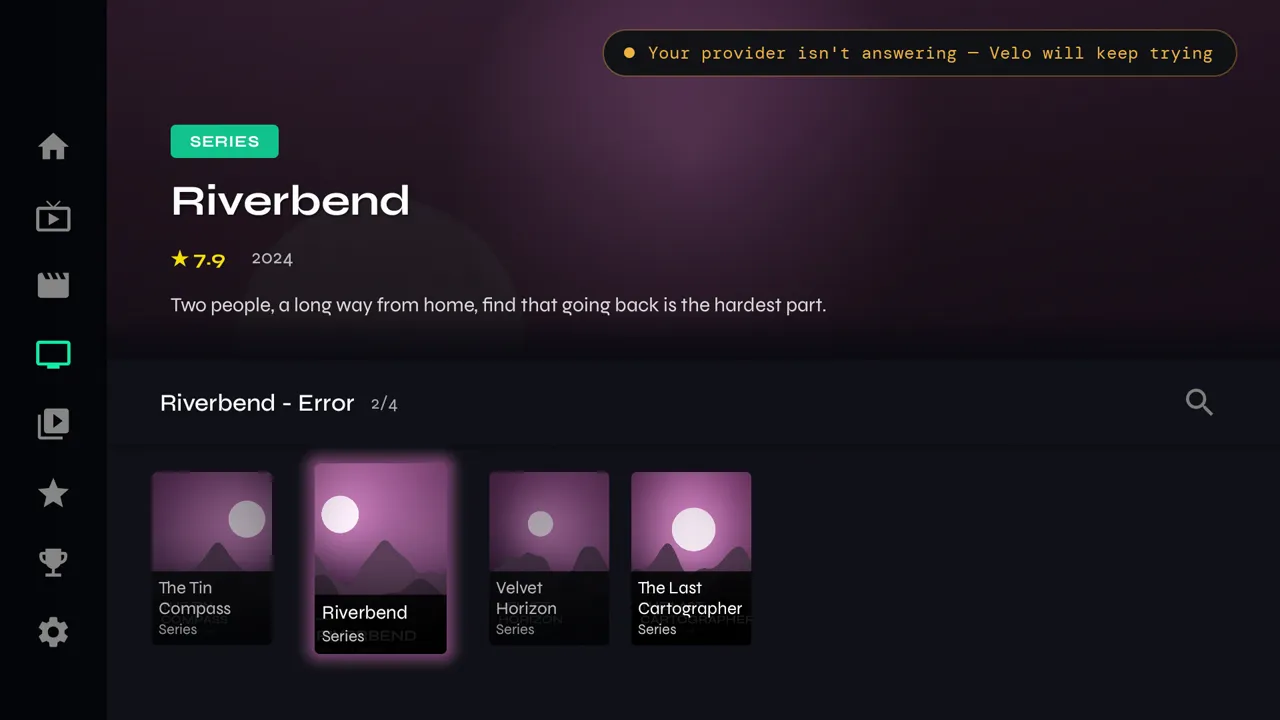
Aparece un aviso en la esquina superior derecha de la pantalla que explica por qué, y desaparece solo en cuanto tu proveedor vuelve a responder.
-
1“Your provider's address is blocked” (la dirección de tu proveedor está bloqueada): tu proveedor de internet o tu red bloquea esa dirección. Pide a tu proveedor IPTV su dirección actual e ingrésala en Settings → Account → Update Connection.
-
2“Your provider isn't answering — Velo will keep trying” (tu proveedor no responde; Velo lo seguirá intentando): su servidor está caído u ocupado. No tienes que hacer nada; Velo sigue cuando vuelve.
-
3El mismo aviso también puede decir que tu proveedor rechazó la conexión (si usas una VPN, prueba otro de sus servidores), que Velo no encuentra la dirección (revisa que no tenga errores), que no aceptó tus datos de acceso, o que no hay internet; en ese caso solo se reproducen las descargas y las grabaciones.
Iniciar sesión
-
1“Authentication failed — check username/password”: el proveedor no aceptó los datos de acceso. Revísalos letra por letra; las contraseñas distinguen mayúsculas y minúsculas.
-
2“Your provider's server address has been blocked”: tu proveedor de internet o tu red bloquea esa dirección. Pide a tu proveedor IPTV su dirección actual y úsala en Update Connection.
-
3“The server refused the connection”: el proveedor rechazó la conexión. Revisa tus datos de acceso; si usas una VPN, prueba otro de sus servidores.
-
4“Can't find that server”: revisa que la dirección no tenga errores y que la TV esté conectada a internet.
Reproducción
-
1Un canal no se reproduce, o se corta cuando alguien más ve algo. La mayoría de los planes de los proveedores permiten una o dos transmisiones a la vez, entre todos los dispositivos de la casa. Velo limita su propio trabajo en segundo plano a una sola conexión y lo pausa mientras ves.
-
2La imagen se congeló. Presiona OK y elige Reload.
-
3El sonido 5.1 va demasiado rápido, con voces agudas. Settings → Playback & Display → Surround Sound → Always Stereo. En Automatic, Velo suele detectarlo solo.
-
4No hay subtítulos en el menú CC. El archivo no trae ninguno; consulta Subtítulos para encontrar algunos.
Canales y guía
-
1Falta un canal nuevo o un partido. En la búsqueda de Live TV, elige Check for new channels, o Settings → Sync & Maintenance → Sync Live TV.
-
2Un canal no tiene guía. El proveedor no envía ninguna para él. Velo completa lo que puede a partir de otros canales; consulta La Live Guide.
-
3Un favorito dice UNAVAILABLE. Dejó de funcionar en tu proveedor. Se conserva al final de su carpeta, y la etiqueta desaparece si vuelve.
¿Sigues con problemas?
-
1Escribe a support@downloadvelo.com contando qué estabas haciendo y qué decía la pantalla.